Blog
Logo Muhasebe Programı nasıl kurulur: Adım Adım Rehber


Logo muhasebe programı nasıl kurulur konusunda doğru adımları izlemek, işletmenizin finansal süreçlerini kolaylaştırır. Bu yazımızda, kurumsal bir yaklaşımla ve adım adım anlatım ile Logo muhasebe programının kurulum sürecini açıklayacağız. Böylece, yazılımı hızlı ve sorunsuz kullanmaya başlayabilirsiniz.
Logo Muhasebe Programı Nasıl Kurulur? Kurulum Öncesi Hazırlıklar
Kurulum öncesinde bazı hazırlıklar yapmanız gerekir. İlk olarak, sistem gereksinimlerini kontrol etmelisiniz. Logo muhasebe programları, Windows işletim sistemi üzerinde sorunsuz çalışır ve belirli donanım özellikleri ister. Ayrıca, lisans anahtarınızın aktif ve geçerli olması önemlidir.
- Donanım ve Yazılım Uyumluluğu: Bilgisayarınızın minimum sistem gereksinimlerini karşıladığından emin olun.
- Lisans Anahtarı: Satın aldığınız ürünün lisans anahtarını hazır bulundurun.
- Veri Yedekleme: Mevcut verileriniz varsa, yedekleme yaparak olası veri kayıplarını önleyin.
Bu hazırlıklar, logo muhasebe programı nasıl kurulur sorusunun temel adımlarındandır ve sorunsuz bir kurulum süreci sağlar.
Adım Adım Logo Muhasebe Programı Kurulumu
Şimdi, logo muhasebe programı nasıl kurulur sorusunun cevabını detaylıca inceleyelim. Kurulum işlemi genel olarak aşağıdaki adımlardan oluşur:
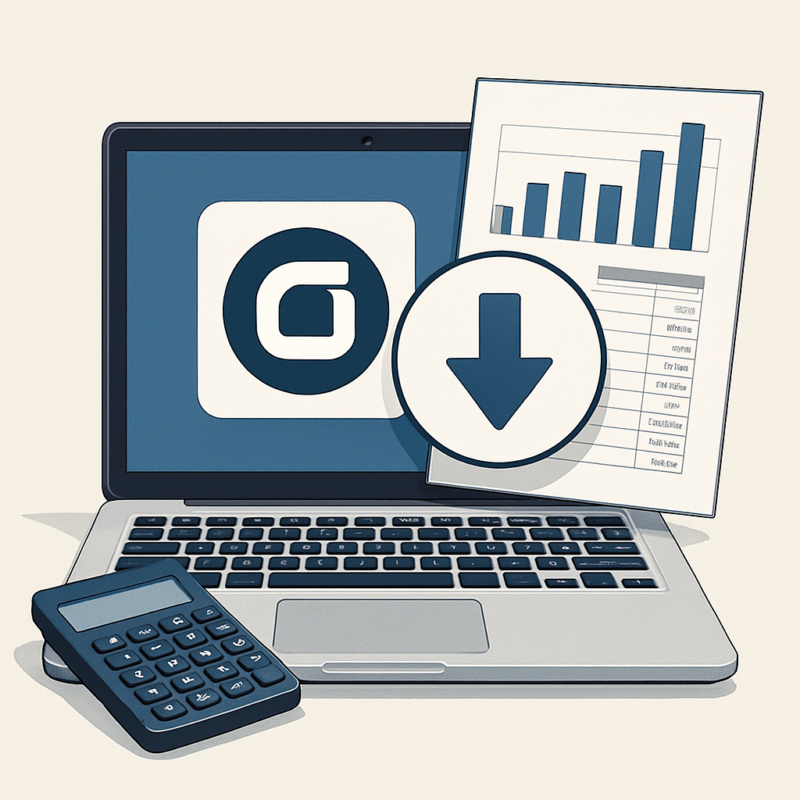
- Program Kurulum Dosyasını İndirin: Güvenilir kaynaktan veya Download.logo.com.tr sitesinden kurulum dosyasını edinin.
- Kurulum Sihirbazını Başlatın: İndirilen dosyayı çalıştırarak kurulum sihirbazını açın.
- Lisans Sözleşmesini Kabul Edin: Lisans şartlarını okuyup onaylayın.
- Kurulum Dizini Seçin: Programın yükleneceği klasörü belirleyin.
- Yüklemeyi Başlatın: Kurulumu başlatıp tamamlanmasını bekleyin.
- Lisans Anahtarını Girin: Kurulum sırasında lisans bilgilerinizi girin ve aktif edin.
- Kullanıcı Ayarlarını Yapılandırın: Şirket bilgilerini, muhasebe hesap planını ve diğer gerekli ayarları tanımlayın.
Bu adımları izleyerek logo muhasebe programını kolayca kurabilirsiniz. Ayrıca, kurulum ve eğitim süreçlerinde profesyonel destek almak isterseniz, Logo Muhasebe Türkiye olarak yanınızdayız.
Logo Muhasebe Programı Kurulumu ve Entegrasyon İpuçları
Logo muhasebe programı nasıl kurulur sorusuna ek olarak, yazılımın diğer sistemlerle entegrasyonu da önemlidir. Logo ile tam entegre çalışan mobil ve web tabanlı çözümler sayesinde, işletmenizin tüm finansal süreçlerini tek platformda yönetebilirsiniz.
- E-Devlet Çözümleri: Logo yazılım ürünleri, e-devlet uygulamalarıyla uyumlu çalışır. Böylece, işlemlerinizi dijital ortamda kolayca halledebilirsiniz.
- Çoklu Kullanıcı Desteği: Profesyonel kadromuzun desteğiyle, kullanıcı yetkilendirmelerini ve erişim kontrollerini efektif şekilde yönetebilirsiniz.
- Mobil Uygulamalar: Logo’nun mobil çözümleri sayesinde, muhasebe işlemlerine her yerden erişim sağlarsınız.
Daha detaylı bilgi için davraz.com.tr adresini ziyaret edebilirsiniz.
Sıkça Sorulan Sorular (SSS)
Logo muhasebe programı nasıl kurulur?
Kurulum için öncelikle sistem gereksinimlerini kontrol edin, ardından kurulum dosyasını indirip adımları takip edin. Lisans anahtarınızı girerek programı aktif hale getirin.
Kurulum sırasında teknik destek alabilir miyim?
Evet, Logo Muhasebe Türkiye olarak profesyonel kadromuzla kurulum ve eğitim desteği sunuyoruz.
Programı satın almak için ne yapmalıyım?
Uygun fiyat avantajları ve peşin fiyatına ödeme seçenekleri için web sitemiz üzerinden veya iletişim bilgilerimizden bizimle ulaşabilirsiniz.
Sonuç
Logo muhasebe programı nasıl kurulur sorusuna verdiğimiz bu rehberle, kurulum sürecini kolayca yönetebilirsiniz. Profesyonel kadromuzla, Logo yazılım A.Ş’nin kurumsal iş ortağı olarak, satış, eğitim ve destek hizmetlerini eksiksiz sunuyoruz. Yazılım ve e-devlet entegrasyon çözümlerimizle iş süreçlerinizi dijitalleştiriyoruz.
Ürün hakkında kapsamlı bilgi almak ve güncel gelişmeleri takip etmek için lütfen +90 554 241 59 69 numaramızı arayabilir veya info@davraz.com.tr adresine e-posta gönderebilirsiniz. Ayrıca, bu bağlantı üzerinden WhatsApp ile doğrudan bize ulaşabilirsiniz.